
Microscop cu zoom digital HDMI seria BS-1008D
Introducere
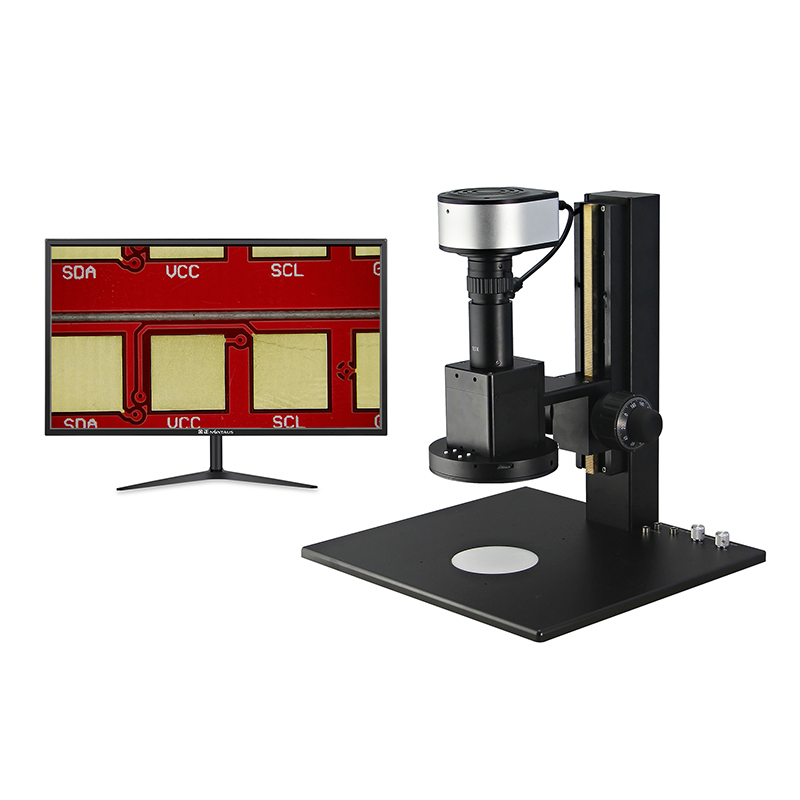
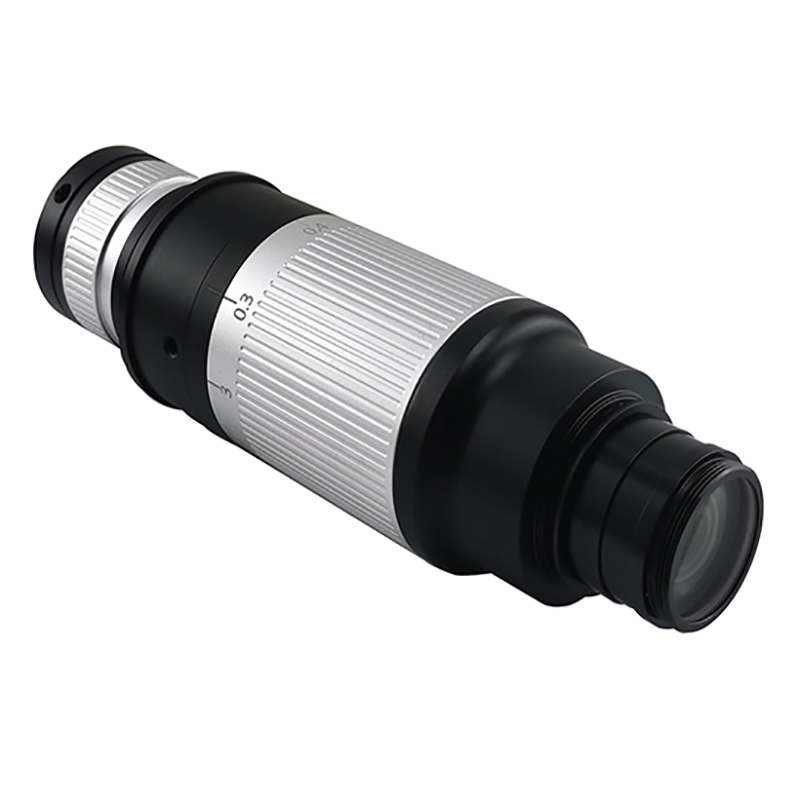
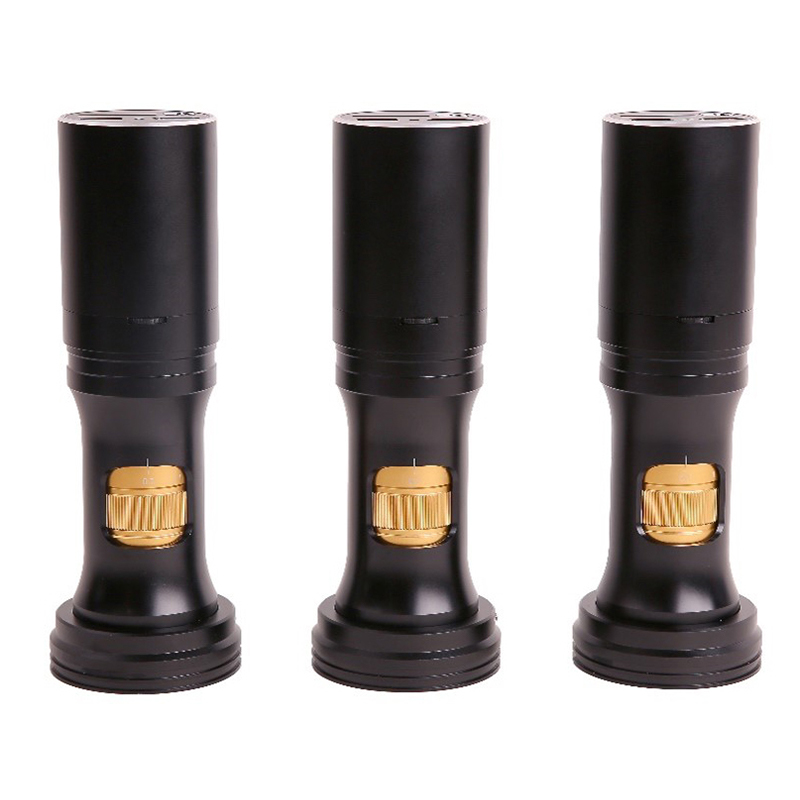
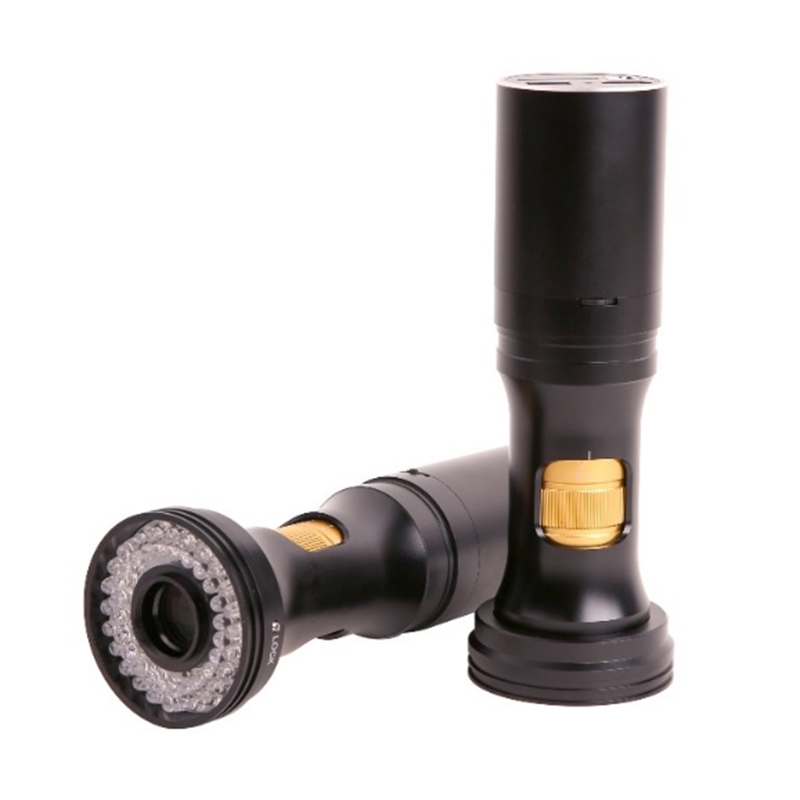
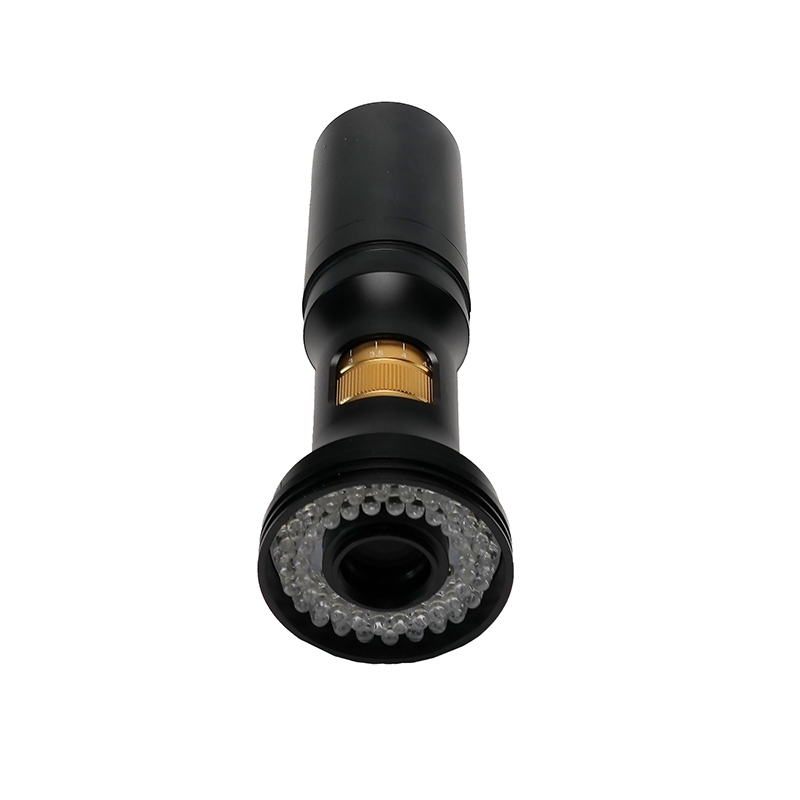
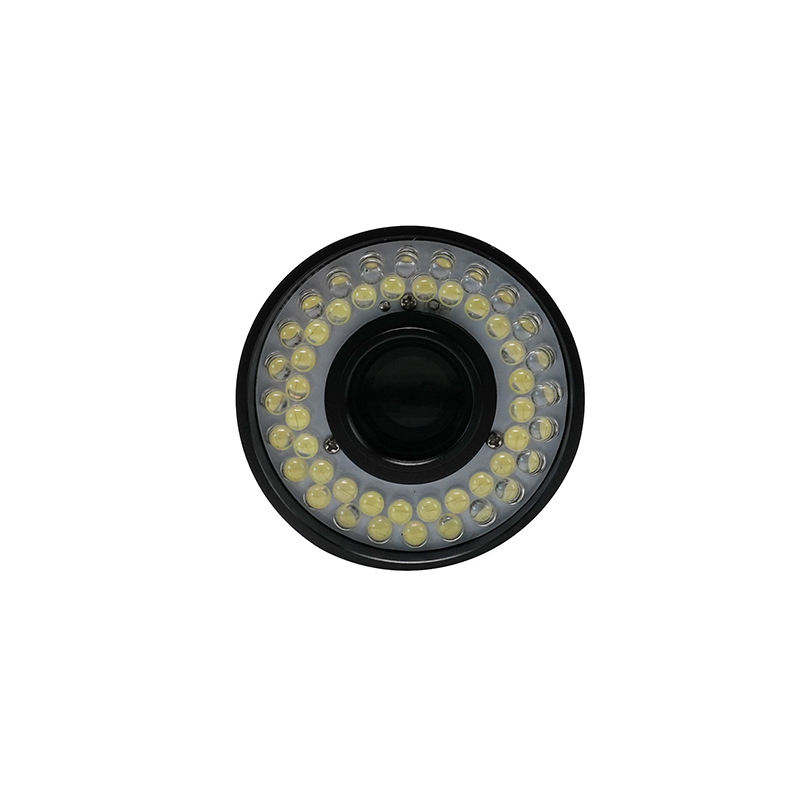
Microscopul digital cu zoom all-in-one seria BS-1008D este prezentat după cum urmează. Are obiectiv cu zoom continuu de 8x BS-1008-WXXX-TV050, camera HDMI 1080p H1080PA si sursa de lumina inelar LED.
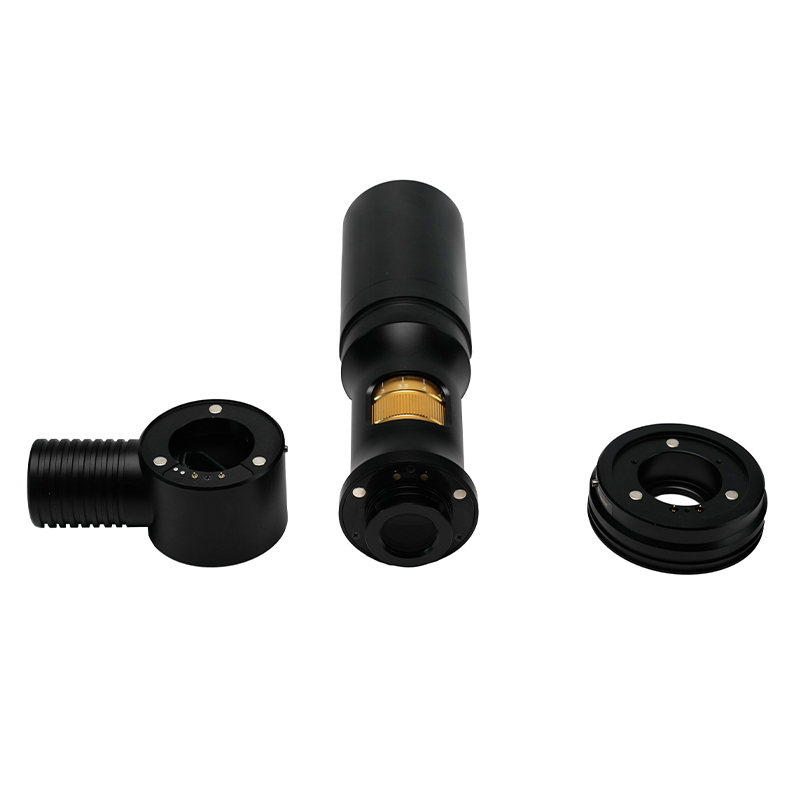
Modulul H1080PA poate finaliza direct achiziția video și a imaginii fără un computer, iar modulul sursă de lumină inelă LED este conectat direct la modulul H1080PA prin corpul principal al obiectivului cu zoom continuu optic, fără a fi nevoie de sursa de alimentare externă.
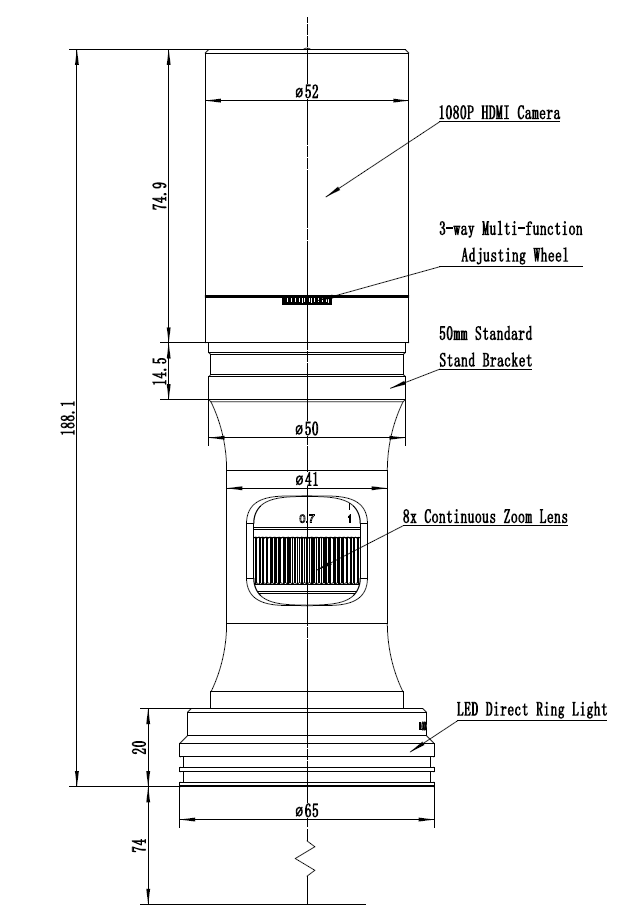
Corpul principal al BS-1008D
Caietul de sarcini
Principalii parametri ai BS-1008D sunt următorii:
| Parametri optici | |
| Lentila cu zoom | Obiectiv cu zoom BS-1008-W100-TV050, interval de zoom 0,7X-5,6X |
| Distanța de lucru | 37,5 mm-160 mm (determinat de obiectivul auxiliar) |
| NA | 0,018-0,092 (Cu W100, 1x obiectiv auxiliar) |
| Rezoluţie | 18.6um-3.65um (Cu W100, 1x obiectiv auxiliar) |
| Domeniu | 0,99 mm-34,28 mm |
| Obiectiv opțional | 0,50x, 0,75x, 1,00x, 1,50x, 2,00x (Opțional) |
| Alte obiective opționale | Obiectivul microscop infinit (pot fi utilizate atât obiectivul microscopului biologic, cât și obiectivul microscopului metalografic) |
| Dimensiuni | 188 mm x 52 mm |
| Interfață de suport | Standard 50 mm |
| Modulul pentru cameră digitală HDMI | |
| Cameră HDMI 1080P | H1080PA, integrat cu obiectiv zoom |
| Senzor | Sony IMX307(C), 1/2,8"(5,57x3,13), dimensiune pixel 2,9x2,9um |
| G Sensibilitate/Semnal întunecat/Raza dinamică/SNR | 1300mv cu 1/30s/NA/NA/NA |
| FPS/Rezoluție | 60@1920*1080(HDMI) |
| Expunere | 0,01 ~ 1000 ms |
| Mod de ieșire | Ieșire HDMI |
| Salvarea imaginii | Utilizați cardul SD pentru a salva imaginea sau videoclipul capturat |
| Software | Utilizați software-ul XCamView încorporat pentru a controla camera |
| ISP | Având ISP puternic și alte funcții de procesare conexe |
| Modul de iluminat | |
| Lumină inel cu LED | Lumină inel directă cu LED cu luminozitate reglabilă (fără cablu de alimentare) (BS-1008DRL-NPC) |
| Lumină LED de polarizare inel | Lumină LED de polarizare inel direct cu luminozitate reglabilă (fără cablu de alimentare), (BS-1008DRPL-NPC) |
| Modul de lumină coaxială | Modul de lumină coaxială LED cu luminozitate reglabilă (fără cablu de alimentare), (BS-1008CL_NPC) |
| Alimentare electrică | Sursă de alimentare integrată, fără probleme la înfășurarea cablului de alimentare, observarea probei mai liber |
| Metoda de instalare | Instalare rapidă de tip de aspirație de nivel al doilea, convenabilă și simplă |
| Controlul luminozității | Prin roata de reglare multifuncțională cu 3 căi sau GUI software, atât hardware-ul, cât și software-ul pot regla intensitatea luminii în mod sincron, fără probleme |
Specificație optică
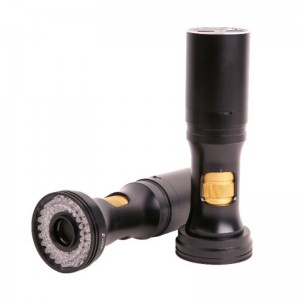
BS-1080D și sursa de lumină inelă LED
| Obiectiv auxiliar | Caietul de sarcini | Obiectiv TV TV050 pentru senzor de 1/3". | |
| Scăzut | Ridicat | ||
| W100, 1.0X(80mm WD) | PMAG | 0,35X~2,80X | |
| FOV | 17,14 mm | 2,14 mm | |
| NA | 0,018 | 0,092 | |
| W050, 0,5X(160 mm WD) | PMAG | 0,18X~1,40X | |
| FOV | 34,28 mm | 4,28 mm | |
| NA | 0,009 | 0,046 | |
| W075, 0,75X(105 mm WD) | PMAG | 0,26X~2,10X | |
| FOV | 20,81 mm | 2,86 mm | |
| NA | 0,013 | 0,069 | |
| W150, 1.5X(51.5mm WD) | PMAG | 0,53X~4,20X | |
| FOV | 11,43 mm | 1,43 mm | |
| NA | 0,026 | 0,138 | |
| W200, 2.0X(37.5mm WD) | PMAG | 0,70X~5,60X | |
| FOV | 8,57 mm | 1,07 mm | |
| NA | 0,035 | 0,182 | |
| Remarci | Când utilizați iluminare coaxială, mărirea scăzută poate produce vignetare. Când utilizați obiective infinite ca modul de lentile auxiliare (adaptor disponibil), PMAG, FOV și NA ale BS-1008 depind de parametrii obiectivelor. | ||
WD: Distanța de lucru;
PMAG: Mărire primară;
FOV: Câmp de vedere în partea obiectului;
NA: Diafragma numerică;
Notă: Obiectivele corectate la infinit limitează intervalul de zoom utilizabil al sistemului datorită iluminării neuniforme. Formatul maxim al senzorului este de 2/3".
Porturi disponibile pe spatele corpului camerei
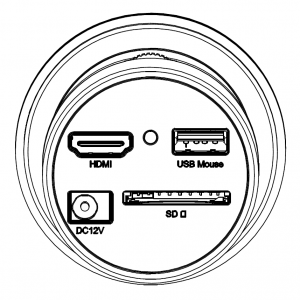
Panoul superior al BS-1008D
| Interfață | Descrierea funcției |
| Mouse USB | Conectați mouse-ul USB pentru o operare ușoară cu software-ul XCamView încorporat |
| HDMI | Respectă standardul HDMI1.4. Ieșire video în format 1080P pentru monitor FHD standard |
| SD | Respectă standardul SDIO3.0 și cardul SD poate fi introdus pentru stocarea video și a imaginilor |
| DC12V | Conexiune adaptor de alimentare (12V/1A) |
| LED | LED indicator de stare |
Funcția H1080PA a camerei BS-1008D
Ieșire video
| Interfață de ieșire video | Descrierea funcției |
| Interfață HDMI | Respectă standardul HDMI1.4; 60fps@1080P |
Captură imagini și salvare video pe cardul SD
| Numele funcției | Descrierea funcției |
| Salvare video | Format video: 2M (1920*1080) Fișier MP4 codificat H264; Frecvența cadrelor de economisire video: 50~60fps (relativ cu performanța cardului SD); |
| Captură de imagine | Imagine JPEG de 2M (1920*1080) pe cardul SD |
| Salvarea măsurătorilor | Informații de măsurare salvate în diferite straturi cu conținut de imagine; Informațiile de măsurare sunt salvate împreună cu conținutul de imagine în modul ardere. |
Funcția ISP
| Numele funcției | Descrierea funcției |
| Expunere / Câștig | Expunere automată/manuală |
| Balanța de alb | Mod manual / automat / ROI |
| Ascutire | Sprijinit |
| Dezgomot 3D | Sprijinit |
| Ajustarea saturației | Sprijinit |
| Ajustarea contrastului | Sprijinit |
| Reglarea luminozității | Sprijinit |
| Ajustare Gamma | Sprijinit |
| Funcție anti-pâlpâire 50HZ/60HZ | Sprijinit |
Funcția de operare a imaginii
| Numele funcției | Descrierea funcției |
| Mărire/Mărire | Până la 10X |
| Oglindă/Flip | Sprijinit |
| Îngheţa | Sprijinit |
| Linie transversală | Sprijinit |
| Browser de fișiere încorporate | Sprijinit |
| Redare video | Sprijinit |
| Funcția de măsurare | Sprijinit |
Alte funcții
| Numele funcției | Descrierea funcției |
| Restabiliți setările din fabrică | Sprijinit |
| Suport în mai multe limbi | Engleză / Chineză simplificată / Chineză tradițională / Coreeană / Thai / Franceză / Germană / Japoneză / Italiană / Rusă |
Procedura de instalare a BS-1008D
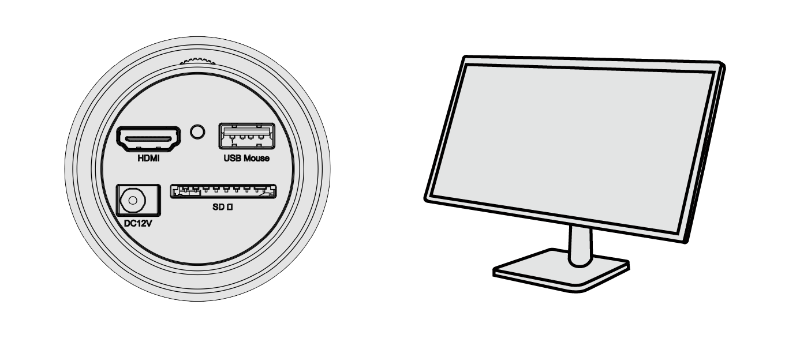
În afară de BS-1008D, aveți nevoie doar de un monitor HDMI, cablul HDMI furnizat, mouse USB, card SD și adaptor de alimentare (12V/1A). Pașii pentru pornirea BS-1008D sunt enumerați mai jos:
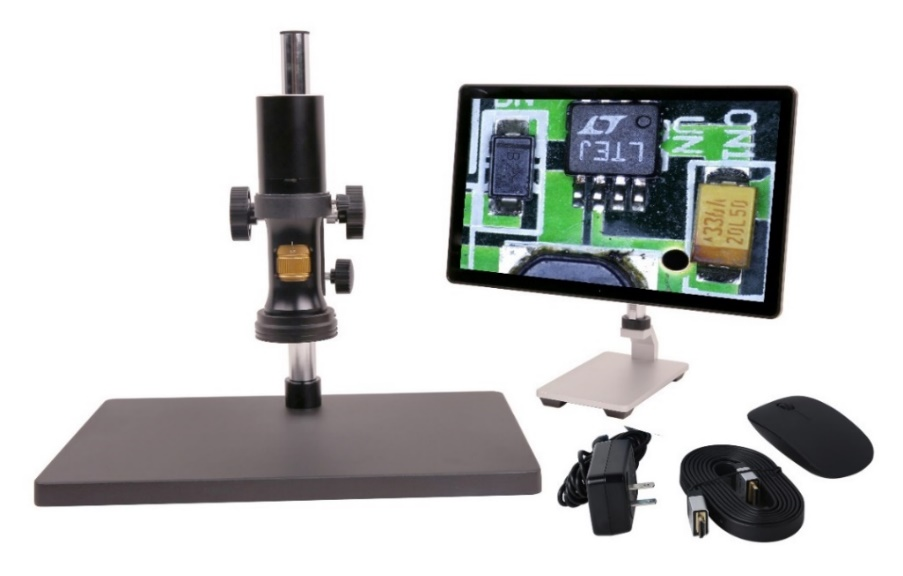
BS-1008D și accesoriul acestuia
Conectați camera la un monitor HDMI folosind cablul HDMI;
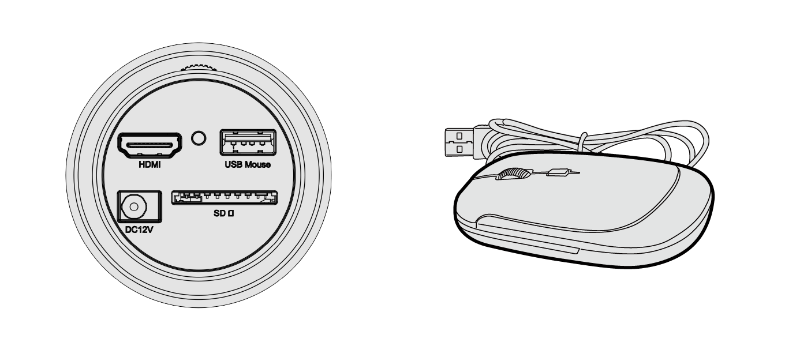
Introduceți mouse-ul USB furnizat în portul USB al camerei;
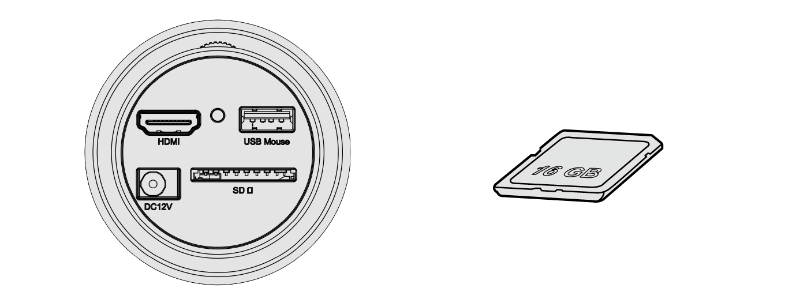
Introduceți cardul SD furnizat în cardul SD al camerei HDMI;
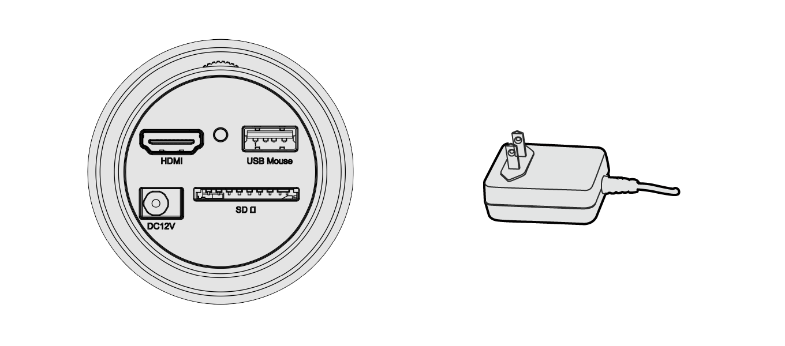
Conectați camera la adaptorul de alimentare (12V/1A) și porniți-o;
Porniți monitorul și vizualizați videoclipul în XCamView software. Mutați mouse-ul la stânga, sus sau jos a interfeței de utilizare XCamView, va apărea un panou de control sau o interfață de utilizare diferită, iar utilizatorii vor putea opera cu mouse-ul în ușurință.
Informații despre ambalare pentru BS-1008D
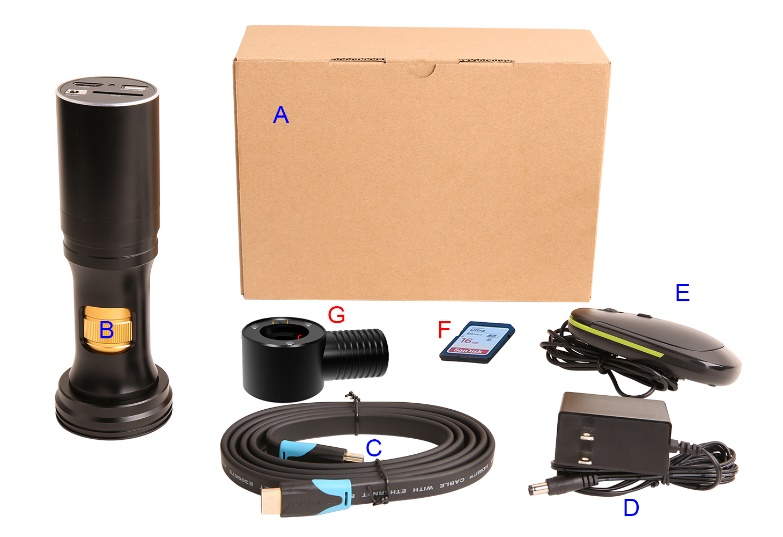
Informații de ambalare a BS-1008D
| Lista de ambalare standard | ||
| A | Cutie cadou: L:17,5 cm L:17,5 cm H:8,5 cm (1 buc, 0,85 kg/ cutie) | |
| B | Corpul principal BS-1008D | |
| C | cablu HDMI | |
| D | Adaptor de alimentare: Intrare: AC 100~240V 50Hz/60Hz, Ieșire: DC 12V 1A | Standard american: Model: POWER-U-12V1A(MSA-C1000IC12.0-12W-US): Standard UL/CE/FCCEMI: FCC Partea 15 Subpartea B Standard EMS: EN61000-4-2,3,4,5,6 |
| Standard european: Model: POWER-E-12V1A(MSA-C10001C12.0-12W-DE): Standard UL/CE/FCCEMI: FCC Partea 15 Subpartea B Standard EMS: EN61000-4-2,3,4,5,6 | ||
| E | Mouse USB/Mouse fără fir USB | |
| Accesoriu optional | ||
| F | Card SD (16G) | |
| G | Modul de lumină coaxială | |
| H | Cealaltă lentilă auxiliară (nu este prezentată) | |
| I | Cealaltă sursă de lumină LED (prezentată) | |
Scurtă introducere a interfeței de utilizare a camerei BS-1008D și a funcțiilor sale
Interfața de utilizare XCamView
Interfața de utilizare a camerei BS-1008D prezentată în figura următoare include un panou de control al camerei în stânga ferestrei video, o bară de instrumente de măsurare în partea de sus a ferestrei video și o bară de instrumente de control al camerei de sinteză în partea de jos a ferestrei video.
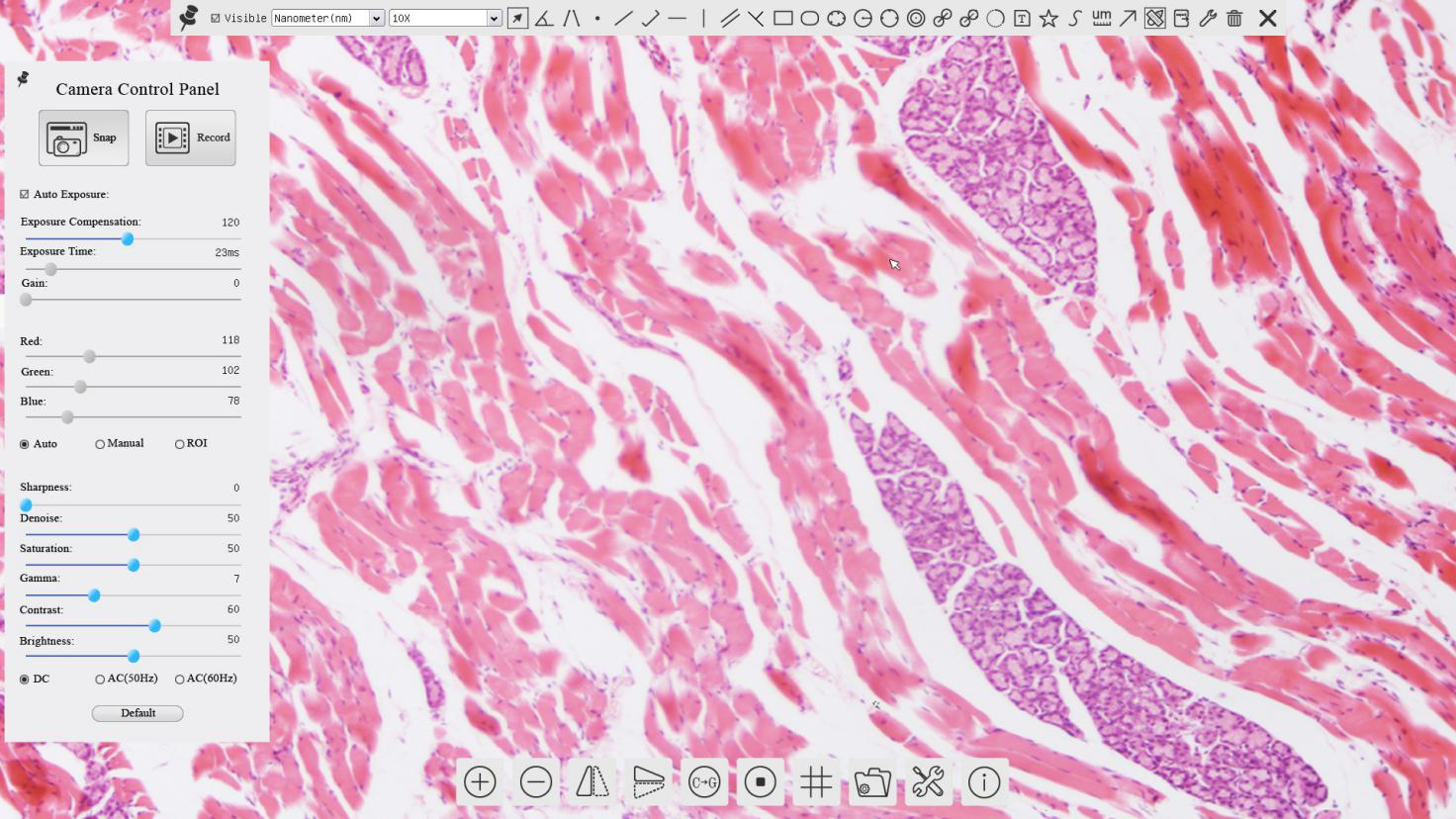
Interfața de utilizare de control a camerei BS-1008D
| Note | |
| 1 | Pentru a afișa panoul de control al camerei, mutați mouse-ul în stânga ferestrei video. Consultați Secțiunea 0 pentru detalii |
| 2 | Deplasați cursorul mouse-ului în partea de sus a ferestrei video, va apărea o bară de instrumente de măsurare pentru operațiunile de calibrare și măsurare. Când utilizatorul face clic stânga pe butonul Float/Fixed în bara de instrumente de măsurare, bara de instrumente de măsurare va fi remediată. În acest caz, panoul de control al camerei nu va apărea automat, chiar dacă utilizatorii mută cursorul mouse-ului în partea stângă a ferestrei video. Numai când utilizatorul face clic stânga pe în bara de instrumente de măsurare, bara de instrumente de măsurare va fi remediată. În acest caz, panoul de control al camerei nu va apărea automat, chiar dacă utilizatorii mută cursorul mouse-ului în partea stângă a ferestrei video. Numai când utilizatorul face clic stânga pe butonul din bara de instrumente de măsurare pentru a ieși din procedura de măsurare vor putea efectua alte operațiuni pe panoul de control al camerei sau din bara de instrumente de control al camerei de sinteză. În timpul procesului de măsurare, când este selectat un anumit obiect de măsurare, o bară de control pentru locația și atributele obiectului butonul din bara de instrumente de măsurare pentru a ieși din procedura de măsurare vor putea efectua alte operațiuni pe panoul de control al camerei sau din bara de instrumente de control al camerei de sinteză. În timpul procesului de măsurare, când este selectat un anumit obiect de măsurare, o bară de control pentru locația și atributele obiectului va apărea pentru schimbarea locației și proprietăților obiectului selectat. Consultați Secțiunea 7.3 pentru detalii va apărea pentru schimbarea locației și proprietăților obiectului selectat. Consultați Secțiunea 7.3 pentru detalii |
| 3 | Când utilizatorii mută cursorul mouse-ului în partea de jos a ferestrei video, bara de instrumente de control al camerei de sinteză va apărea automat. . Consultați Secțiunea 0 pentru detalii. . Consultați Secțiunea 0 pentru detalii. |
Panoul de control al camerei din partea stângă a ferestrei video
Panoul de control al camerei controlează camera pentru a obține cea mai bună calitate video sau a imaginii în funcție de aplicațiile specifice; Acesta va apărea automat când cursorul mouse-ului este mutat în partea stângă a ferestrei video. Faceți clic stânga butonul pentru a atinge comutatorul Afișare/Ascundere automată din panoul de control al camerei.
| Panoul de control al camerei | Funcţie | Descrierea funcției |
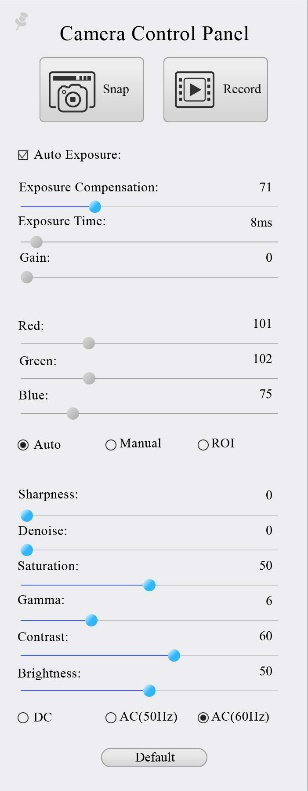 | Snap | Capturați imaginea și salvați-o pe cardul SD |
| Înregistra | Înregistrați videoclipul și salvați-l pe cardul SD | |
| Expunere automată | Când este bifată Expunerea automată, sistemul va ajusta automat timpul de expunere și câștigul în funcție de valoarea compensării expunerii | |
| Compensarea expunerii | Disponibil când este bifată Expunerea automată. Glisați la stânga sau la dreapta pentru a regla compensarea expunerii în funcție de luminozitatea curentă a videoclipului pentru a obține valoarea corectă a luminozității | |
| Timp de expunere | Disponibil când Expunerea automată nu este bifată. Glisați la stânga sau la dreapta pentru a reduce sau a mări timpul de expunere, ajustând luminozitatea videoclipului | |
| Câştig | Ajustați Gain pentru a reduce sau a crește luminozitatea videoclipului. Zgomotul va fi redus sau crescut corespunzător | |
| Roşu | Glisați la stânga sau la dreapta pentru a micșora sau a crește proporția de roșu în RGB pe videoclip | |
| Verde | Glisați la stânga sau la dreapta pentru a micșora sau crește proporția de verde în RGB pe videoclip | |
| Albastru | Glisați la stânga sau la dreapta pentru a micșora sau a crește proporția de albastru în RGB pe videoclip | |
| Balans de alb automat | Ajustarea balansului de alb în funcție de videoclip în mod continuu | |
| Balans de alb manual | Reglați elementul Roșu sau Albastru pentru a seta Balanța de alb video. | |
| ROI Balanță de alb | Balanța de alb poate fi ajustată atunci când regiunea ROI este modificată în funcție de conținutul din regiunea ROI. | |
| Claritate | Reglați nivelul de claritate al videoclipului | |
| Dezgomot | Glisați la stânga sau la dreapta pentru a reduce zgomotul videoclipului | |
| Saturaţie | Reglați nivelul de saturație al videoclipului | |
| Gamma | Reglați nivelul Gamma al videoclipului. Glisați spre dreapta pentru a crește gama și spre stânga pentru a reduce gama. | |
| Contrast | Reglați nivelul de contrast al videoclipului. Glisați spre dreapta pentru a crește contrastul și spre stânga pentru a reduce contrastul. | |
| DC | Pentru iluminarea DC, nu va exista nicio fluctuație a sursei de lumină, așa că nu este nevoie de compensarea pâlpâirii luminii | |
| AC (50 HZ) | Verificați AC(50HZ) pentru a elimina pâlpâirea cauzată de sursa de lumină de 50Hz | |
| AC (60 HZ) | Verificați AC(60HZ) pentru a elimina pâlpâirea cauzată de sursa de lumină de 60Hz | |
| Implicit | Restabiliți toate setările din panoul de control al camerei la valorile implicite |
Bara de instrumente de măsurare din partea de sus a ferestrei video
Bara de instrumente de măsurare va apărea când mutați cursorul mouse-ului în orice loc lângă marginea superioară a ferestrei video. Iată introducerea diferitelor funcții din bara de instrumente de măsurare:

Bara de instrumente de măsurare din partea superioară a ferestrei video
| Pictogramă | Funcţie |
 | Comutator flotant/fix al barei de instrumente de măsurare |
 | Afișați / Ascundeți obiectele de măsurare |
 | Selectați unitatea de măsură dorită |
 | Selectați Mărire pentru măsurare după calibrare |
 | Selectare obiect |
 | Unghi |
 | Unghi de 4 puncte |
 | Punct |
 | Linie arbitrară |
 | Linia de 3 puncte |
 | Linie orizontală |
 | Linie verticală |
 | Linie verticală de 3 puncte |
 | Paralel |
 | Dreptunghi |
 | Elipsă |
 | Elipsa de 5 puncte |
 | Cerc |
 | Cercul cu 3 puncte |
 | Anula |
 | Două cercuri și distanța sa centrală |
 | 3 puncte Două cercuri și distanța sa centrală |
 | Arc |
 | Text |
 | Poligon |
 | Curba |
 | Bara de scară |
 | Săgeată |
 | Executați calibrarea pentru a determina relația corespunzătoare dintre mărire și rezoluție, care va stabili relația corespunzătoare între unitatea de măsură și dimensiunea pixelului senzorului. Calibrarea trebuie făcută cu ajutorul unui micrometru. Pentru pașii detaliați pentru efectuarea calibrării, vă rugăm să consultați manualul de ajutor ToupView. |
 | Exportați informațiile de măsurare în fișierul CSV (*.csv) |
 | Configurarea măsurătorilor |
 | Ștergeți toate obiectele de măsurare |
 | Ieșiți din modul Măsurare |
| | Când măsurarea se termină, faceți clic stânga pe un singur obiect de măsurare și va apărea bara de control pentru locația și proprietățile obiectului. Utilizatorul poate muta obiectul trăgând obiectul cu mouse-ul. Dar o mișcare mai precisă ar putea fi făcută cu bara de control. Pictogramele de pe bara de control înseamnă Mutare la stânga, Mutare la dreapta, Mutare în sus, Mutare în jos, Ajustare culoare și Ștergere. |
Nota:
1) Când utilizatorul face clic stânga pe butonul Afișare/Ascunde în bara de instrumente de măsurare, bara de instrumente de măsurare va fi remediată. În acest caz, panoul de control al camerei nu va apărea automat, chiar dacă mutați cursorul mouse-ului în marginea stângă a ferestrei video. Numai când utilizatorul face clic stânga pebutonul din bara de instrumente de măsurare pentru a ieși din modul de măsurare vor putea efectua alte operațiuni cu panoul de control al camerei sau bara de instrumente de control al camerei de sinteză.
2) Când un anumit obiect de măsurare este selectat în timpul procesului de măsurare, bara de control pentru locația și atributele obiectuluiva apărea pentru schimbarea locației obiectului și proprietăților obiectelor selectate.
Pictograme și funcții ale barei de instrumente de control al camerei de sinteză din partea de jos a ferestrei video

| Pictogramă | Funcţie | Pictogramă | Funcţie |
 | Măriți fereastra video |  | Micșorați fereastra video |
 | Flip orizontal |  | Flip vertical |
 | Culoare/gri |  | Înghețare video |
 | Afișează linia transversală |  | Răsfoiți imagini și videoclipuri de pe cardul SD |
  | Setări |  | Verificați versiunea XCamView |
Thesetarea este relativ mai complicată decât celelalte funcții. Iată mai multe informații despre el:
Setare>Măsurare
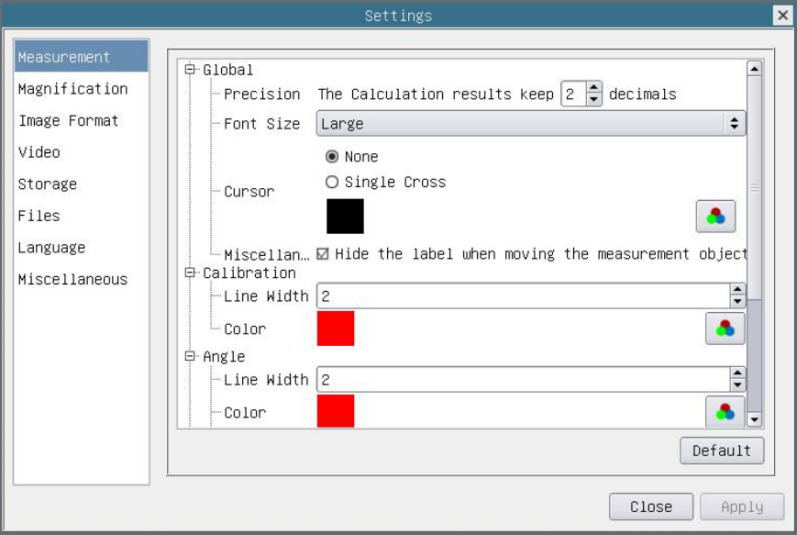
Configurația de măsurare
| Global | Precizie | Folosit pentru a seta numărul de cifre după punctul zecimal al rezultatului măsurării |
| Calibrare | Lățimea liniei | Folosit pentru definirea lățimii liniilor pentru calibrare; |
| Culoare | Folosit pentru definirea culorii liniilor pentru calibrare; | |
| EndPoint | Tip: Folosit pentru definirea formei punctelor finale ale liniilor pentru calibrare: Null înseamnă că nu există EndPoints, dreptunghi înseamnă tipul dreptunghi al punctelor finale. Face alinierea mai ușor; | |
| Punct, Unghi, Linie, Linie orizontală, Linie verticală, Dreptunghi, Cerc, Elipsă, Inelare, Două cercuri, Poligon, Curbă | ||
| Dați clic stânga pe împreună cu comanda Măsurare menționată mai sus, se vor desfășura setările de atribute corespunzătoare pentru a seta proprietatea individuală a obiectelor de măsurare. | ||
Setare>Mărire
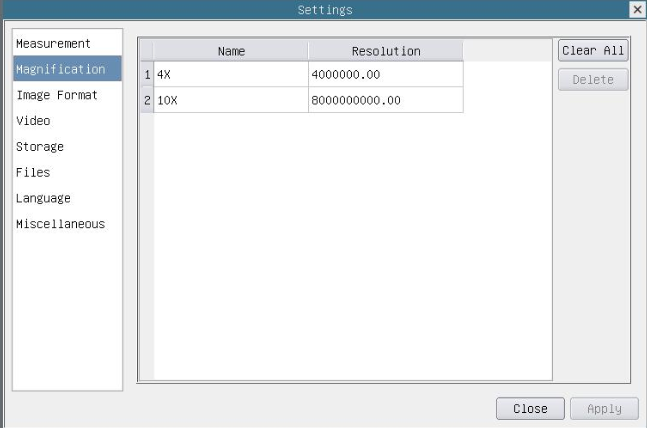
Pagina cuprinzătoare de setări de calibrare a măririi
| Nume | Numele măririi, de obicei mărirea obiectivului microscopului, este folosit ca nume de mărire la calibrare, cum ar fi 4X, 10X, 100X etc. În plus, în numele măririi pot fi adăugate și alte informații definite de utilizator, de exemplu, modelul microscopului, numele operatorului etc. |
| Rezoluţie | Pixeli pe metru. Dispozitivele de imagine precum microscoapele au o rezoluție ridicată; |
| Ștergeți tot | Faceți clic pe butonul Clear All va șterge măririle calibrate; |
| Şterge | Faceți clic pe Ștergere pentru a șterge mărirea selectată; |
Setări> Format imagine
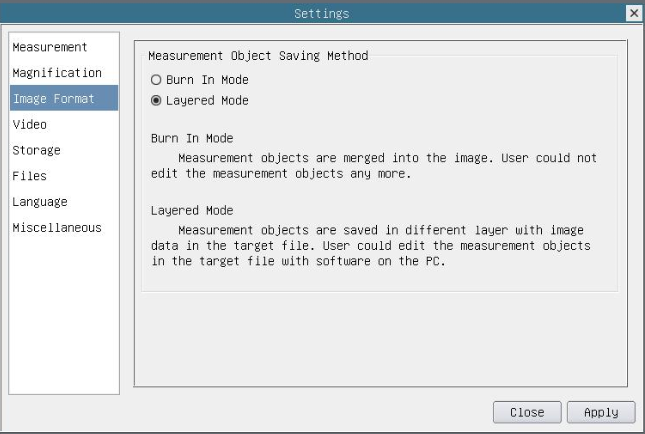
Pagina cuprinzătoare de setări a formatului de imagine
| Metoda de salvare a obiectelor de măsurare | Ardere în modul: obiectele de măsurare sunt îmbinate în imaginea curentă. Utilizatorul nu a mai putut edita obiectele de măsurare. Acest mod nu este inversabil. Modul stratificat: obiectele de măsurare sunt salvate în straturi diferite cu datele actuale ale imaginii în fișierul țintă. Utilizatorul poate edita obiectele de măsurare din fișierul țintă cu un software de pe PC. Acest mod este reversibil. |
Setări>Video
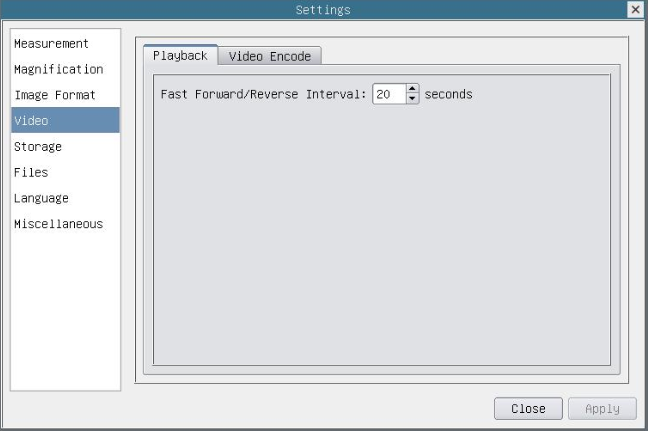
Setări complete ale redării paginii cu setări video
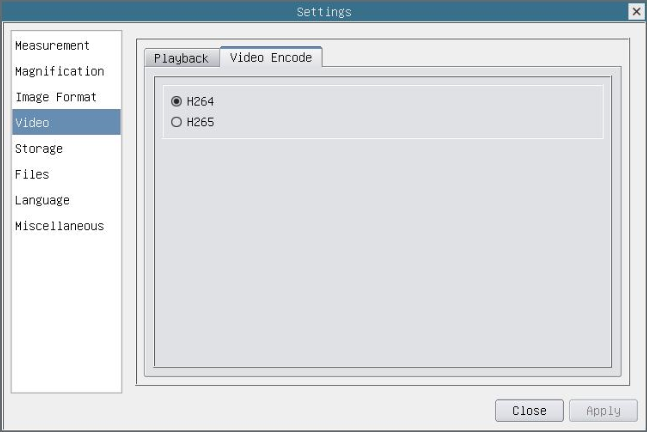
Setări cuprinzătoare ale paginii de setări video-codare video
| Interval rapid înainte/înapoi | Intervalul de timp al redării fișierelor video. |
| Codificare video | H264: Formatul de codificare al fișierelor video este formatul H264. H265: Formatul de codificare al fișierelor video este formatul H265. |
Setare>Stocare
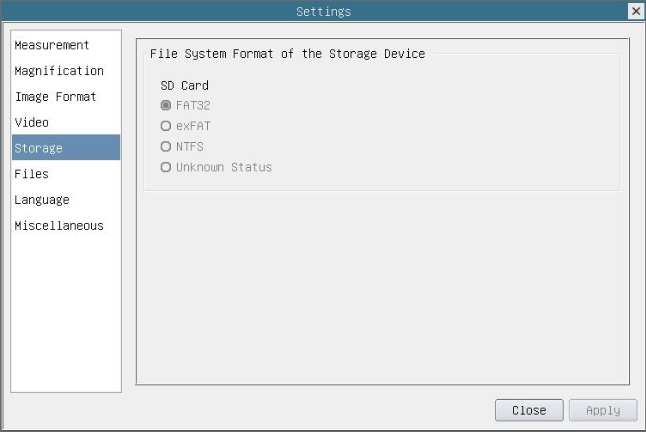
Setare cuprinzătoare a paginii de setare a cardului SD
| Dispozitiv de stocare | Card SD: Cardul SD este acceptat doar ca dispozitiv de stocare. |
| Formatul sistemului de fișiere al dispozitivului de stocare | Listați formatul sistemului de fișiere al dispozitivului de stocare curent FAT32: sistemul de fișiere al cardului SD este FAT32. Dimensiunea maximă a fișierului video a unui singur fișier este de 4G octeți; exFAT: sistemul de fișiere al cardului SD este exFAT. Dimensiunea maximă a fișierului video a unui singur fișier este de 4G octeți; NTFS: Sistemul de fișiere al cardului SD este NTFS. Dimensiunea maximă a fișierului video a unui singur fișier este de 4G octeți. Folosiți computerul pentru a formata cardurile SD și comutați între FAT32, exFAT și NTFS. Stare necunoscută: cardul SD nu a fost detectat sau sistemul de fișiere nu este identificat; |
Setare>Fișiere
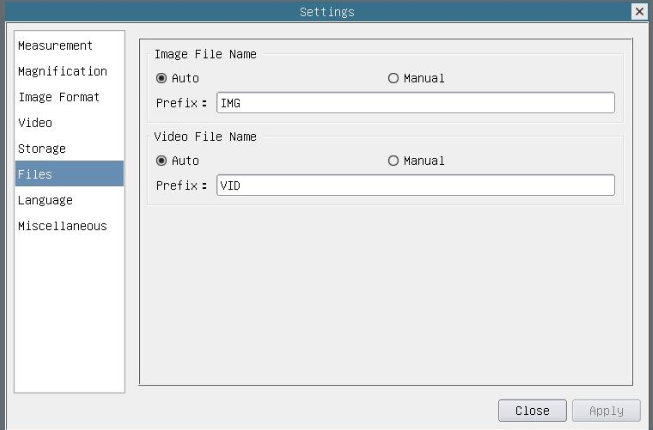
Pagina de setări cuprinzătoare a fișierelor
| Nume fișier imagine | Auto: Fișierele imagine vor fi salvate automat cu prefixul specificat. Manual: Utilizatorii trebuie să specifice numele fișierului înainte de a salva imaginea. |
| Numele fișierului video | Auto: Fișierul video va fi salvat automat cu prefixul specificat. Manual: Utilizatorii trebuie să specifice numele fișierului video înainte de înregistrarea video. |
| Nota: | Dimensiunea maximă a fișierului video este de 4G octeți. Mai multe fișiere video pot fi generate automat în timpul înregistrare video de lungă durată. |
Setare>Limbă
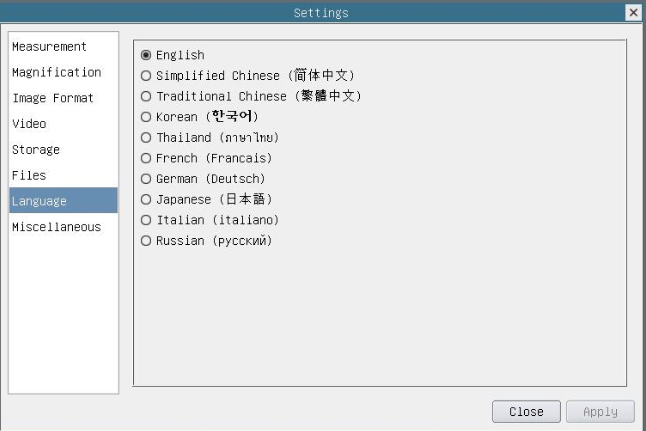
Setare cuprinzătoare a paginii de setări pentru selecția limbii
| engleză | Setați limba întregului software în engleză; |
| Chineză simplificată | Setați limba întregului software în chineză simplificată; |
| Chineză tradițională | Setați limba întregului software în chineza tradițională; |
| coreean | Setați limba întregului software în coreeană; |
| Tailanda | Setați limba întregului software în Thailanda; |
| franceză | Setați limba întregului software în franceză |
| german | Setați limba întregului software în germană |
| japonez | Setați limba întregului software în japoneză |
| italian | Setați limba întregului software în italiană |
| rusă | Setați limba întregului software în rusă |
Setare>Diverse
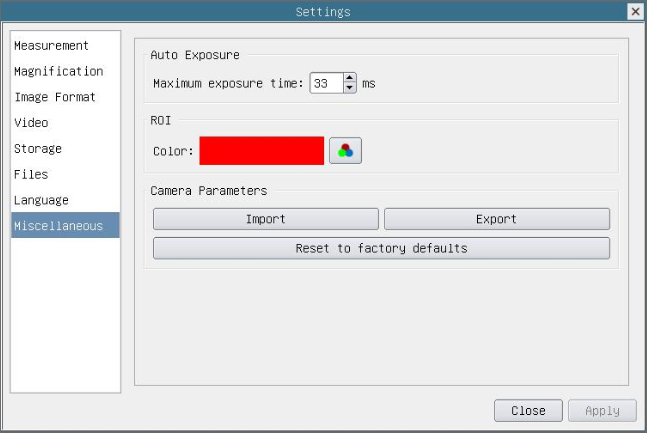
Pagina cuprinzătoare de setări diverse
| Expunere automată | Poate fi specificat timpul maxim de expunere în timpul procesului de expunere automată. Setarea acestui element la o valoare mai mică ar putea garanta o rată de cadre mai rapidă în timpul expunerii automate. |
| ROI Culoare | Alegerea culorii liniei dreptunghiului ROI |
| Importarea parametrilor camerei | Importați parametrii camerei de pe cardul SD pentru a utiliza parametrii camerei exportați anterior |
| Exportare parametrii camerei | Exportați parametrii camerei pe cardul SD pentru a utiliza parametrii camerei exportați anterior |
| Resetați la setările implicite din fabrică | Restabiliți parametrii camerei la starea din fabrică; |
Exemple de imagini
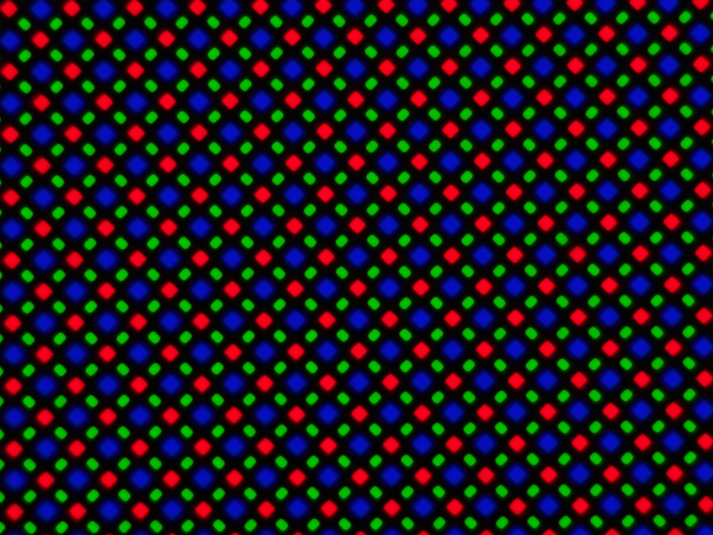
Matrice de pixeli LCD capturată cu BS-1008D
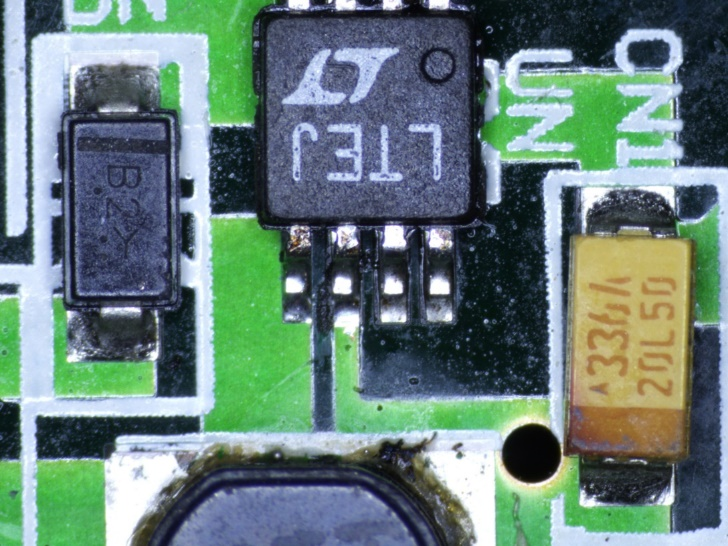
Placă de circuit capturată cu BS-1008D
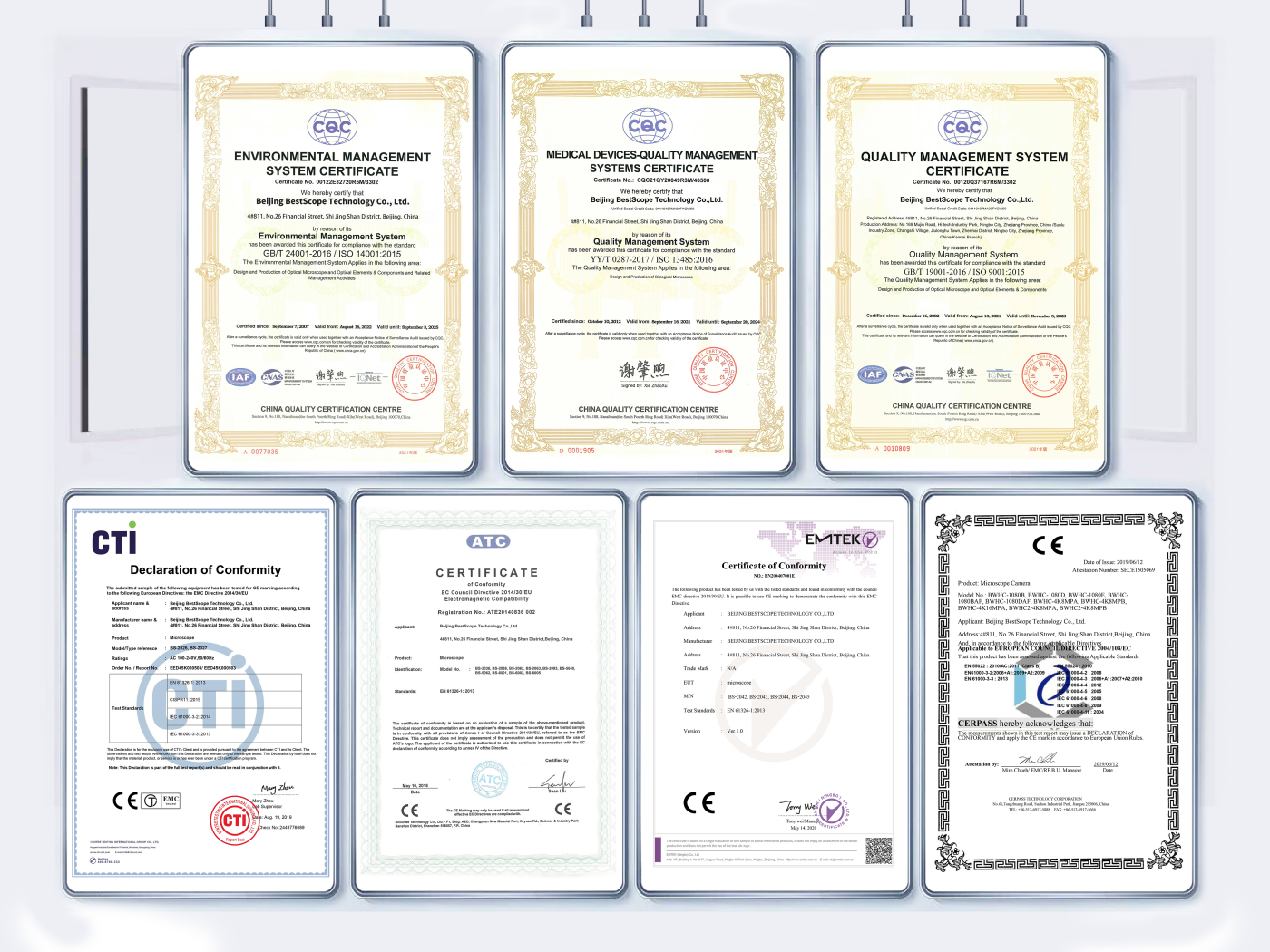
Certificat
Logistică